



资源介绍
通达OA是一款面向企业级用户设计的移动办公自动化软件,其核心价值在于将传统PC端OA系统的各项管理功能完整迁移至移动终端,使用户能够摆脱办公场所与时间的限制,随时随地处理日常业务。该软件集成了工作流审批、行政办公、信息发布与知识管理等多重模块,通过统一的应用入口实现企业内部的数字化协同运作,在提升组织运转效率方面具有显著的实用意义。
通达oa软件功能
1. 电子邮件:内置企业级邮件系统,支持内部员工之间以及内外部邮件的收发管理,满足办公场景下文件传输与信息沟通的基础需求。
2. 考勤打卡:提供基于地理位置与时间节点的移动签到服务,员工可通过手机端完成上下班打卡操作,系统自动记录并汇总考勤数据,为HR部门提供准确的出勤依据。
3. 工作日志:支持以日志形式记录每日工作内容与完成情况,用户可针对具体任务进行详细描述,便于管理者实时掌握团队工作动态及个人工作饱和度。
4. 日程安排:提供个人日程规划工具,用户可按照日期、优先级对工作任务进行排布,系统会按时发出提醒,避免重要事项遗漏。
5. 个人文件柜:为每位用户分配独立的云端存储空间,支持文档、表格、图片等多种格式文件的上传、下载及分类管理,保障个人办公资料的安全性与可追溯性。
6. 待办事项:集中展示当前用户所有待处理的流程任务与审批单据,用户可快速查看事项详情并执行相应操作,确保工作流转的时效性。
通达oa软件怎么切换工作台
在V12版本的移动端中,工作台的切换操作遵循以下步骤,用户需严格按照流程执行方可完成平台间的转换:
1. 首先登录移动端OA系统,在首页界面右上角点击电脑形状的图标按钮,该按钮为工作台切换的入口标识。
2. 点击后,系统会在右上角弹出“我的工作台”选项面板,此面板中列出了当前账号下所有已配置的工作台列表。
3. 在列表中选择需要启用的工作台名称,例如“湖南演示平台”或“江西演示平台”,点击后系统会自动完成切换并刷新首页内容。
上述操作即为通达OA移动端切换工作台的完整流程,用户按照指引操作即可顺利完成平台切换。
通达oa软件特色
1. 内部新闻:软件为企业内部信息传达提供了专门的新闻发布与浏览模块,管理员可向全员推送公司公告、政策调整或文化活动等内容,员工可实时查阅,保证信息传递的及时性与覆盖面。
2. 功能全面:从日常审批到行政后勤管理,软件几乎涵盖了企业办公所需的全部高频功能模块,用户无需在多个应用之间来回跳转,一个平台即可满足绝大多数办公场景需求。
3. 流程中心:该模块将企业各类业务流程进行统一归集与展示,用户可在此查看与自己相关的流程节点、流转状态及历史记录,清晰掌握每一项审批的办理进度。
4. 协同办公:支持跨部门、跨层级的在线协作机制,用户可针对特定任务发起协同请求,相关成员可在同一界面内进行信息共享、意见交换与成果汇总,有效减少沟通成本。
5. 综合管理:软件将人事、行政、财务、项目等多维度管理工具进行整合,形成一体化的综合管理解决方案,管理者可通过统一的控制台对各项业务数据进行监控与调度。
6. 便捷办公:针对移动场景进行专门优化,操作路径精简,响应速度流畅,用户仅需通过简单的点击与滑动即可完成大部分办公操作,大幅降低使用门槛。
![通达oa[图1]](https://static.down8818.com/uploads/20260910/6aa185f569bf76.96704926.png)
通达oa软件使用介绍
1. 用户首先需要在本站点完成通达OA软件的下载与安装,安装过程中请确保网络连接稳定,以免出现安装包损坏或文件缺失的情况。
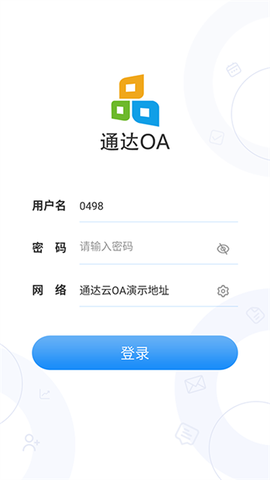
2. 安装完成后使用企业分配的账号信息进行登录,登录后系统默认进入待办主页,页面中会清晰列出当前需要处理的全部待办事项,用户可逐项进行查阅与办理。
3. 在首页功能区内选择“考勤打卡”模块,系统将自动获取当前地理位置及时间信息,用户点击打卡按钮即可完成签到或签退操作,打卡记录会实时同步至管理后台。
4. 对于日常工作的汇报与总结,用户可进入“工作日志”模块,按照日期或项目维度撰写当日工作内容、完成进度以及次日计划,提交后直属上级即可在第一时间查阅。
5. 当需要传输重要文件时,用户可借助“电子邮件”功能,在收件人栏中填写对方邮箱地址并添加附件,即可完成办公文件的快速传递,同时系统会自动留存发送记录以备查证。
通达oa软件常见问题
问题一:移动端APP不显示websign表单安全签章,应如何排查?
1. 首先确认加密锁是否已完成升级操作,并且升级后系统是否已成功注册OA。用户可进入“系统信息”中的“已注册组件”页面,检查是否存在“websign移动签章”与“websign签章组件”两项记录。
2. 其次核验服务器端签章授权文件的存放位置是否正确。web_config.php及mobile_config.php两个配置文件必须放置于myoawebrootmodulewebsign目录下,且该目录中原有的试用文件不需要删除。
3. 检查表单设计器中是否已正确添加签章控件,同时确认对应流程步骤是否赋予了用户可写权限,权限不足也会导致签章无法正常显示。
4. 最后检查服务器网卡是否为多MAC地址状态。若服务器配置了多块网卡,则需将所有MAC地址全部提供给签章授权文件的制作方,否则授权文件无法覆盖全部网络接口。
注:对于多MAC地址的服务器,管理员需在命令行中执行ipconfig /all指令,获取全部网卡的物理地址信息并逐一记录。
问题二:移动版工作流容器一直提示“加载中”,该如何解决?
1. 第一步,核实手机端安装的OA精灵版本号与服务器端部署的OA系统版本号是否完全一致,同时确认服务器内部版本与对外映射的外部版本是否存在差异,若不一致需重新安装对应版本的APP。
2. 第二步,登录服务器端管理后台,依次进入“系统管理”->“系统资源管理”->“资源监控”->“缓存数据管理”,手动触发缓存重建操作,随后清理手机端OA精灵的本地缓存数据,再重新登录尝试。
3. 第三步,检查流程表单中是否包含自定义CSS样式或JavaScript脚本代码,或者表单中某些计算控件的公式配置存在逻辑错误,此类问题往往会导致移动端渲染异常,建议逐项排查并修正相关代码。